Usbforwindows
- Perché l'accesso a WordPress non funziona??
- Come posso correggere il mio accesso come amministratore di WordPress??
- Come posso risolvere i problemi di aggiornamento e reindirizzamento della pagina di accesso di WordPress??
- Come posso risolvere l'amministratore di WordPress che non si carica??
- Qual è il collegamento per l'accesso amministratore di WordPress??
- Come faccio ad accedere come amministratore sul mio sito??
- Impossibile accedere all'amministratore di WP dopo la migrazione?
- Come accedo al mio amministratore di WordPress senza password??
- Perché la mia pagina di amministrazione di WP è vuota??
- Come si impedisce al browser di tornare alla pagina di accesso una volta che un utente ha effettuato l'accesso??
- Come reindirizzare la mia home page dopo il login in WordPress??
Perché l'accesso a WordPress non funziona??
WordPress utilizza i cookie per l'autenticazione dell'accesso, quindi il primo passo per la risoluzione dei problemi di accesso di WordPress è il più semplice. Cancella i cookie e la cache del browser. ... Inoltre, assicurati che il tuo browser abbia i cookie abilitati. Dopo averlo fatto, riavvia il browser e prova ad accedere.
Come posso correggere il mio accesso come amministratore di WordPress??
Non riesco ad accedere all'amministratore di WordPress? (6 modi per risolverlo)
- Elimina cache e cookie.
- Modifica la password dell'amministratore tramite phpMyAdmin.
- Disabilita i plugin di WordPress tramite FTP.
- Disabilita il tema WordPress tramite FTP.
- Ricarica wp-login.php.
- Genera un nuovo .file htaccess.
Come posso risolvere i problemi di aggiornamento e reindirizzamento della pagina di accesso di WordPress??
Segui questi passaggi di risoluzione dei problemi per risolvere il problema.
- Svuota la cache del browser e i cookie.
- Disattiva e riattiva i tuoi plugin.
- Ripristina il tema predefinito.
- Rigenera il tuo . file htaccess.
- Controlla l'URL del tuo sito.
Come posso risolvere l'amministratore di WordPress che non si carica??
Come risolvere Impossibile accedere all'amministratore di WordPress
- Reimposta manualmente la password dell'amministratore tramite phpMyAdmin.
- Ripristina il tuo backup.
- Disabilita i tuoi plugin.
- Scansiona il tuo sito.
- Ricarica wp-login. php.
- Genera un nuovo . htaccess File.
- Disattiva il tuo tema.
- Controlla i permessi dei file.
Qual è il collegamento per l'accesso amministratore di WordPress??
La pagina di accesso di WordPress può essere raggiunta aggiungendo /login/, /admin/ o /wp-login. php alla fine dell'URL del tuo sito.
Come faccio ad accedere come amministratore sul mio sito??
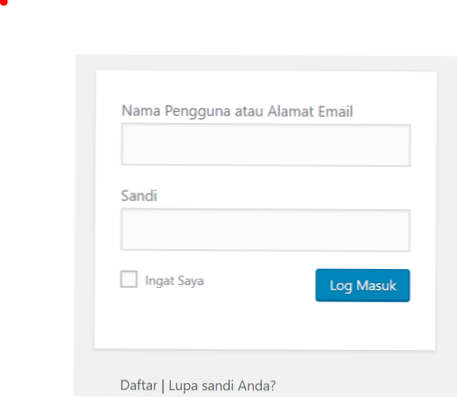
Digita la tua password di amministratore nel campo di testo "Password", che di solito si trova direttamente sotto il campo "Nome utente" o "Email". Fare clic sul pulsante "Accedi". Di solito si trova sotto il campo di testo "Password". In questo modo accederai al pannello di amministrazione del sito web.
Impossibile accedere all'amministratore di WP dopo la migrazione?
Prova ad accedere al tuo sito tramite /wp-admin . Vai alle impostazioni > Permalink e fai clic su Salva impostazioni. Rinomina hide-my-login , attivalo e verifica se funziona ora.
Come accedo al mio amministratore di WordPress senza password??
Opzione 1:
- Vai alla dashboard di WordPress. Trova plugin -> Aggiungere nuova.
- Cerca il plug-in Accesso temporaneo senza password utilizzando l'opzione di ricerca.
- Trova il plug-in e fai clic sul pulsante Installa ora.
- Dopo l'installazione, fare clic sul collegamento Attiva plug-in per attivare il plug-in.
Perché la mia pagina di amministrazione di WP è vuota??
In molti casi, un pannello di amministrazione di WordPress vuoto risulta da errori di codice nel tema attualmente attivo. Puoi risolvere questo problema disabilitando il tema. Tuttavia, dal momento che non puoi accedere alla tua dashboard per farlo, devi disabilitare il tuo tema manualmente utilizzando FTP.
Come si impedisce al browser di tornare alla pagina di accesso una volta che un utente ha effettuato l'accesso??
Nella schermata di accesso, in PHP, prima di eseguire il rendering della vista, è necessario verificare se l'utente ha già effettuato l'accesso e reindirizzare alla pagina predefinita che l'utente dovrebbe vedere dopo l'accesso. Allo stesso modo, nelle schermate che richiedono l'accesso, è necessario verificare se l'utente non è connesso e, in caso contrario, reindirizzarlo alla schermata di accesso.
Come reindirizzare la mia home page dopo il login in WordPress??
Puoi anche impostare un reindirizzamento di accesso in base al ruolo dell'utente in WordPress. Devi semplicemente selezionare un ruolo utente dall'elenco a discesa e quindi inserire l'URL di reindirizzamento. Ad esempio, puoi reindirizzare gli editori all'area di amministrazione e gli iscritti a una pagina personalizzata.